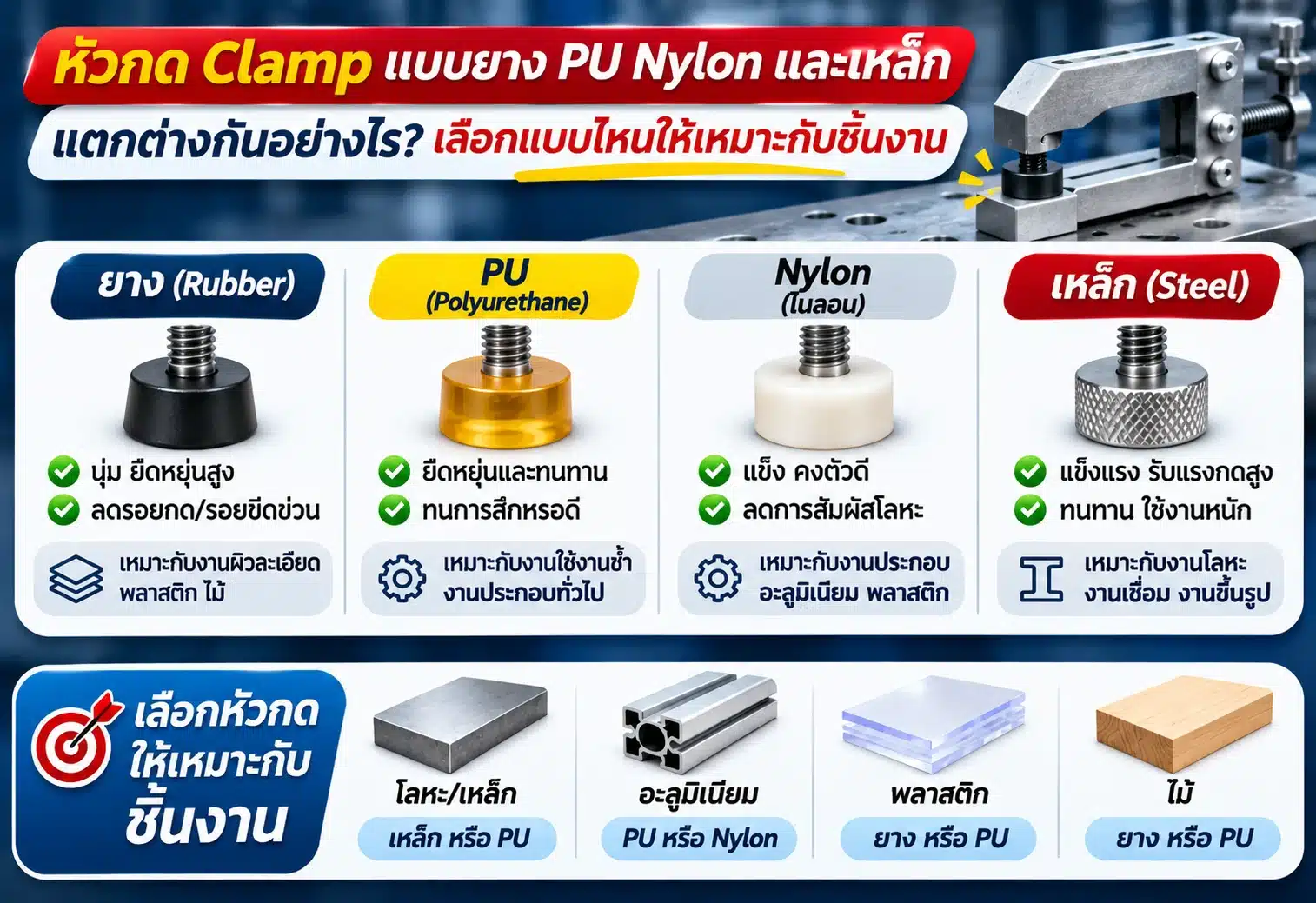




วาง Clamp บน Fixture อย่างไรไม่ให้ชน Toolpath?
การวาง Clamp บน Fixture ให้ไม่ขวาง Toolpath ของเครื่อง CNC ต้องคำนึงถึงพื้นที่การเคลื่อนที่ทั้งหมดของดอกกัด ด้ามจับเครื่องมือ และชุด Spindle ไม่ใช่พิจารณาเฉพาะแนวเดินปลายมีดเท่านั้น
หลักสำคัญคือเลือกตำแหน่งจับยึดที่อยู่นอกพื้นที่ตัดเฉือน ใช้แคลมป์ล็อคชิ้นงานที่มีความสูงเหมาะสม กำหนด Clearance Height และจำลองการทำงานด้วยโปรแกรม CAM ก่อนใช้งานจริง
วิธีลดความเสี่ยง Clamp ชนมีด CNC มี 5 ข้อหลัก
- ตรวจสอบ Toolpath ก่อนกำหนดตำแหน่งติดตั้ง Clamp
- วาง Clamp ห่างจากพื้นที่ตัดและเส้นทางเคลื่อนที่ของชุดเครื่องมือ
- เลือกใช้ Low Profile Clamp เมื่อต้องการเพิ่มพื้นที่หลบมีด
- กำหนดระยะ Clearance และ Retract ให้เหมาะสมกับ Fixture
- ใช้ Collision Detection ตรวจสอบการชนก่อนเริ่มผลิต
การจัดวางที่ดีต้องทำให้ชิ้นงานยึดแน่น ไม่เสียรูป และเปิดพื้นที่ให้เครื่องมือตัดเฉือนได้ตามแผนอย่างปลอดภัย
ทำไมตำแหน่ง Clamp บน Fixture จึงสำคัญกับงาน CNC?
ในงาน CNC Milling การจับยึดชิ้นงานถือเป็นขั้นตอนที่มีผลโดยตรงต่อคุณภาพและความปลอดภัยของกระบวนการผลิต เพราะแม้จะมีโปรแกรม Toolpath ที่ถูกต้อง แต่หากตำแหน่ง Clamp ไม่เหมาะสม ก็อาจทำให้เครื่องมือตัดเกิดการชนระหว่างทำงานได้
ปัญหานี้พบได้ทั้งงานกัดผิวหน้า งานเจาะรู งานกัด Pocket และงานกัดขอบชิ้นงาน โดยเฉพาะชิ้นงานที่ต้องตัดเฉือนหลายด้านหรือใช้ Toolpath ที่ซับซ้อน
การวางแคลมป์ล็อคชิ้นงานผิดตำแหน่งอาจทำให้เกิดปัญหาต่อไปนี้
- ดอกกัดชนกับ Clamp หรือสกรูยึด
- Tool Holder ชน Fixture แม้ปลายมีดจะไม่ชน
- ต้องหยุดเครื่องเพื่อเปลี่ยนตำแหน่ง Clamp
- ชิ้นงานขยับระหว่างกัดเพราะแรงจับยึดไม่เพียงพอ
- ผิวงานเกิดการสั่นสะเทือนหรือเสียรูปจากแรงกด
- ระยะเวลาการผลิตเพิ่มขึ้นจากการตั้งงานใหม่
ดังนั้น การออกแบบ Fixture ควรดำเนินการร่วมกับการวางแผน Toolpath ตั้งแต่ต้น ไม่ควรแยกเป็นคนละขั้นตอนโดยไม่มีการตรวจสอบร่วมกัน
เข้าใจความสัมพันธ์ระหว่าง Clamp, Fixture และ Toolpath
ก่อนเลือกตำแหน่งติดตั้ง ควรเข้าใจหน้าที่ของอุปกรณ์แต่ละส่วน
| องค์ประกอบ | หน้าที่ | สิ่งที่ต้องระวัง |
|---|---|---|
| Clamp | สร้างแรงจับยึดชิ้นงาน | ไม่ให้กีดขวางเครื่องมือตัด |
| Fixture | รองรับและกำหนดตำแหน่งชิ้นงาน | ต้องแข็งแรงและมีพื้นที่หลบเครื่องมือ |
| Locator | กำหนดตำแหน่งอ้างอิงของชิ้นงาน | ไม่รบกวนการตัดเฉือน |
| Toolpath | กำหนดเส้นทางเคลื่อนที่ของเครื่องมือตัด | ต้องหลบสิ่งกีดขวางทั้งหมด |
| Tool Holder | จับยึดเครื่องมือตัดเข้ากับ Spindle | มีขนาดใหญ่กว่าดอกกัดและอาจชน Clamp |
| Clearance Height | ระดับเคลื่อนที่เหนือสิ่งกีดขวาง | ต้องสูงพอสำหรับอุปกรณ์จริง |
จุดที่มักถูกมองข้ามคือ แม้ดอกกัดจะเคลื่อนที่ผ่านบริเวณหนึ่งได้ แต่ตัว Tool Holder ซึ่งมีเส้นผ่านศูนย์กลางใหญ่กว่า อาจชนกับส่วนบนของ Clamp ได้
การตรวจสอบจึงต้องพิจารณารูปร่างของเครื่องมือทั้งชุด ไม่ใช่ดูเพียงเส้น Toolpath บนหน้าจอ
7 วิธีวางแคลมป์ล็อคชิ้นงานบน Fixture ไม่ให้ขวาง Toolpath
1. วิเคราะห์ Toolpath ก่อนออกแบบตำแหน่ง Clamp
เริ่มจากตรวจสอบแบบ CAD และลำดับการตัดเฉือน เพื่อให้ทราบว่ามีด CNC ต้องเคลื่อนที่ผ่านบริเวณใดบ้าง
ควรตรวจสอบทั้งกระบวนการ ได้แก่ Roughing, Finishing, Drilling และ Chamfering เพราะแต่ละขั้นตอนอาจมีเส้นทางเดินมีดไม่เหมือนกัน
ตัวอย่างเช่น ชิ้นงานแผ่นสี่เหลี่ยมที่ต้องกัดขอบรอบด้าน หากติดตั้ง Clamp กดทับขอบชิ้นงาน เครื่องมือจะไม่สามารถกัดขอบได้ครบโดยไม่เปลี่ยนตำแหน่งจับยึด
ทางเลือกคือใช้แคลมป์ล็อคชิ้นงานที่จับจากด้านข้าง หรือแบ่งการผลิตออกเป็นหลาย Setup
2. วาง Clamp นอกพื้นที่เคลื่อนที่ของชุดเครื่องมือ
ตำแหน่งติดตั้ง Clamp ควรอยู่ภายนอกพื้นที่ที่เครื่องมือตัดและชุดจับเครื่องมือเคลื่อนที่ผ่านตลอดกระบวนการ
การกำหนดระยะห่างต้องพิจารณาจากขนาดจริง เช่น เส้นผ่านศูนย์กลางดอกกัด Tool Holder ความยาวยื่นของดอกกัด และรูปแบบการเคลื่อนที่ของเครื่อง
ตัวอย่างการประเมินระยะในแนวราบ:
สมมติว่าแนวศูนย์กลางเครื่องมือเคลื่อนที่ขนานกับ Clamp โดยมีข้อมูลดังนี้
- รัศมี Tool Holder = 20 มม.
- ระยะเผื่อความปลอดภัยที่กำหนดจากการประเมิน = 5 มม.
- รัศมี Clamp ส่วนที่อยู่ใกล้แนวเครื่องมือที่สุด = ไม่ใช้เป็นตัวเลขตายตัว แต่ใช้ขอบจริงของ Clamp เป็นจุดอ้างอิง
ระยะจากแนวศูนย์กลาง Tool Holder ถึงขอบ Clamp ที่ใกล้ที่สุดจึงควรมีอย่างน้อย 25 มม. สำหรับสถานการณ์สมมตินี้ เมื่อทั้งสองอยู่ในระดับความสูงที่อาจชนกัน
ตัวเลข 5 มม. ในตัวอย่างไม่ใช่ค่ามาตรฐานที่ใช้ได้กับทุกเครื่อง ต้องปรับตามเครื่องมือจริง การสั่นสะเทือน ความคลาดเคลื่อน และข้อกำหนดผู้ผลิต
3. เลือกใช้ Low Profile Clamp เมื่อพื้นที่จำกัด
หากตำแหน่งตัดเฉือนอยู่ใกล้ขอบชิ้นงาน การใช้ Clamp ที่มีแขนจับสูงอาจเพิ่มโอกาสชนกับ Tool Holder
ทางเลือกหนึ่งคือ Low Profile Clamp ซึ่งออกแบบให้มีความสูงจากพื้น Fixture ต่ำ ช่วยเพิ่มพื้นที่สำหรับการเคลื่อนที่ของเครื่องมือตัด
เหมาะกับงาน เช่น การกัดขอบชิ้นงาน งานกัด Pocket ที่อยู่ใกล้ตำแหน่งจับยึด และงานที่ต้องใช้ Tool Holder เคลื่อนเข้าใกล้ผิวชิ้นงาน
อย่างไรก็ตาม ต้องตรวจสอบแรงจับยึดและทิศทางแรงตัดร่วมด้วย เพราะ Clamp ที่มีขนาดเล็กไม่ได้เหมาะกับงานกัดหนักทุกประเภท
ตัวอย่างผลิตภัณฑ์ Low Profile Workholding ของ Haas Tooling ถูกออกแบบมาเพื่อเพิ่มการเข้าถึงบริเวณตัดเฉือนและลดพื้นที่ที่อุปกรณ์จับยึดกีดขวาง haascnc.com+1
4. จัดตำแหน่ง Clamp ให้สัมพันธ์กับแรงตัดและจุดรองรับ
การหลบ Toolpath ไม่ใช่เหตุผลเพียงพอที่จะย้าย Clamp ไปอยู่บริเวณใดก็ได้ เพราะตำแหน่งจับยึดต้องรองรับแรงที่เกิดขึ้นระหว่างการกัดด้วย
ตัวอย่างเช่น หากวาง Clamp กดลงบนชิ้นงานที่ยื่นออกจากจุดรองรับมากเกินไป อาจทำให้ชิ้นงานโก่งตัวเมื่อขันแรงกด
แนวทางที่ควรพิจารณา ได้แก่
- ใช้ Locator กำหนดตำแหน่งชิ้นงานให้มั่นคง
- วางจุดจับยึดใกล้บริเวณที่มีการรองรับอย่างเหมาะสม
- จัดแรงจับยึดให้ต้านทานแรงตัดและแรงยกชิ้นงาน
- หลีกเลี่ยงแรงกดที่ทำให้ชิ้นงานบางเสียรูป
- ตรวจสอบการขยับตัวและการสั่นสะเทือนระหว่างทดลองกัด
งานศึกษาด้าน Workholding และ Fixture Design ระบุว่าการจัดตำแหน่งจุดรองรับและแรงจับยึดสัมพันธ์กับการโก่งตัวและความแม่นยำของชิ้นงานโดยตรง DOI
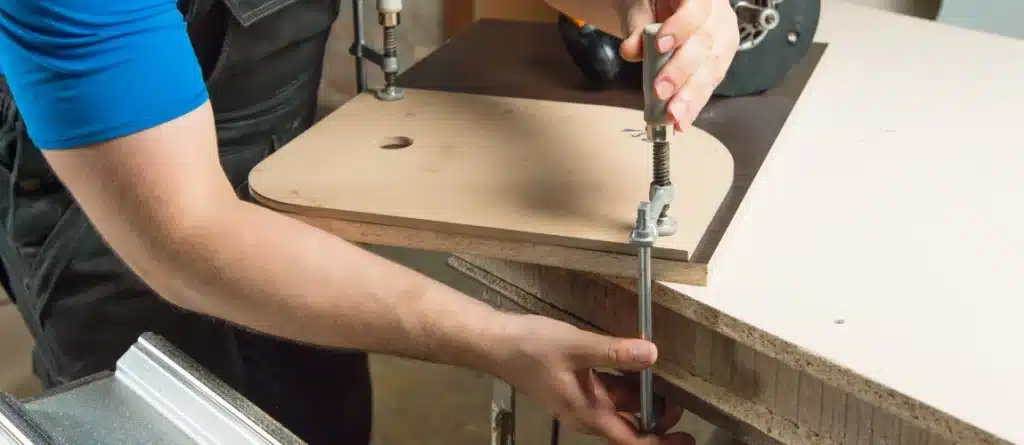
5. ตรวจสอบ Clearance Height และ Retract Height
แม้ Clamp จะไม่ขวางบริเวณที่มีดกำลังตัด แต่ระหว่างการเคลื่อนที่จากจุดหนึ่งไปยังอีกจุดหนึ่ง เครื่องมืออาจผ่านเหนือ Clamp ได้
จึงต้องตรวจสอบระดับการยกเครื่องมือ โดยเฉพาะการเคลื่อนที่แบบ Rapid และการย้ายระหว่างตำแหน่งเจาะ
ในโปรแกรม CAM ควรตรวจสอบค่าต่อไปนี้
| ค่าที่ต้องตรวจสอบ | ความหมาย | เหตุผล |
|---|---|---|
| Clearance Height | ระดับปลอดภัยสำหรับการเคลื่อนที่ | หลีกเลี่ยงสิ่งกีดขวาง |
| Retract Height | ระดับถอนเครื่องมือ | ป้องกันชนระหว่างการเปลี่ยนตำแหน่ง |
| Feed Height | ระดับเริ่มเคลื่อนที่แบบ Feed | ควบคุมการเข้าหาชิ้นงาน |
| Top Height | ระดับอ้างอิงด้านบนของงาน | กำหนดช่วงการทำงาน |
| Bottom Height | ระดับความลึกในการตัด | ป้องกันการตัดลึกเกินหรือชนฐาน |
สำหรับ Autodesk Fusion การกำหนด Fixture ใน Setup เพียงอย่างเดียวไม่ได้รับประกันว่า Toolpath ทุกประเภทจะหลบ Fixture อัตโนมัติ โดยเฉพาะงาน 2D และ Drilling ซึ่งอาจต้องปรับระดับ Retract หรือขอบเขตการตัดด้วยตนเอง Autodesk+1
6. ใช้ Collision Detection ตรวจสอบทั้ง Tool และ Fixture
ก่อนนำโปรแกรม CNC ไปใช้งานจริง ควรนำโมเดล Fixture และ Clamp เข้าไปประกอบในระบบ CAM เพื่อจำลองการทำงาน
สิ่งที่ต้องตรวจสอบ ได้แก่ ดอกกัด Tool Holder ชุด Spindle สกรูยึด Clamp และพื้นที่เคลื่อนที่ทั้งแนวราบและแนวดิ่ง
หากโปรแกรม CAM แจ้ง Collision ต้องตรวจสอบสาเหตุและแก้ไขตำแหน่งอุปกรณ์หรือการตั้งค่า Toolpath ก่อนใช้งานจริง
สำหรับ Autodesk Fusion สามารถกำหนด Fixture Geometry ใน Setup และใช้ฟังก์ชันที่รองรับการหลบพื้นผิว เช่น Avoid/Touch Surfaces สำหรับบางประเภท Toolpath ได้ แต่ต้องตรวจสอบเงื่อนไขของแต่ละ Operation ด้วย Autodesk+1
7. ทดสอบการทำงานจริงด้วยขั้นตอนที่ควบคุมความเสี่ยง
หลังผ่านการ Simulation แล้ว ไม่ควรเริ่มผลิตด้วยความเร็วเต็มทันที
ผู้ควบคุมเครื่องควรตรวจสอบ Work Offset, Tool Length Offset, ตำแหน่ง Clamp จริง และสภาพการจับยึด จากนั้นทดลองเดินโปรแกรมตามขั้นตอนพิสูจน์โปรแกรมที่ผู้ผลิตเครื่องจักรและโรงงานกำหนด เช่น Graphics, Dry Run หรือ Single Block ตามความเหมาะสม
การทดลองต้องพิจารณาข้อจำกัดของแต่ละโหมด และไม่ถือว่า Dry Run เพียงอย่างเดียวสามารถยืนยันความปลอดภัยได้ทุกกรณี
เปรียบเทียบ Clamp แต่ละประเภทสำหรับงาน CNC Fixture
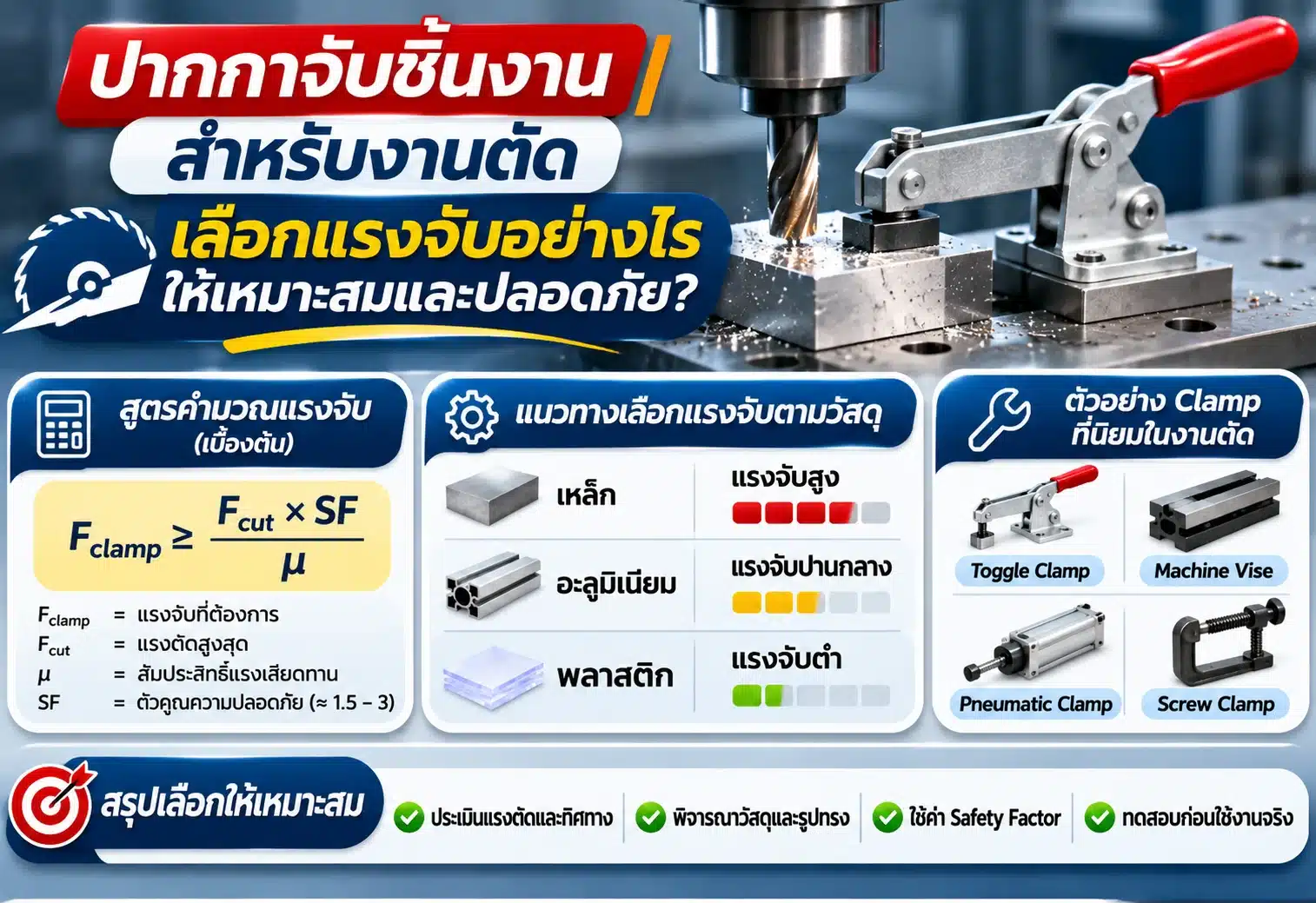
Toggle Clamp ล็อคและปลดชิ้นงานได้รวดเร็ว
Strap Clamp เหมาะกับงานจับยึดทั่วไป
Low Profile Clamp เพิ่มพื้นที่หลบเครื่องมือตัด
Swing Clamp เหมาะกับ Fixture ที่ต้องโหลดชิ้นงานซ้ำ
| ประเภท Clamp | ข้อดี | ข้อจำกัด | ความเหมาะสม |
|---|---|---|---|
| Toggle Clamp | ล็อคเร็ว ใช้งานสะดวก | แขนจับอาจขวางทางมีด | งานผลิตซ้ำ |
| Strap Clamp | แข็งแรงและปรับตำแหน่งได้ | ใช้พื้นที่และมีสกรูสูง | งานกัดทั่วไป |
| Low Profile Clamp | มีความสูงต่ำ | ต้องเลือกแรงจับให้เหมาะ | งานที่มีพื้นที่จำกัด |
| Side Clamp | จับยึดจากด้านข้าง | ต้องมีผิวข้างรองรับแรง | งานกัดผิวหน้า |
| Swing Clamp | เปิดพื้นที่โหลดชิ้นงานได้ | ระบบซับซ้อนกว่า | งาน Fixture อัตโนมัติ |
| Hydraulic Clamp | ควบคุมแรงจับได้ผ่านระบบ | ต้องมีระบบไฮดรอลิก | งานผลิตจำนวนมาก |
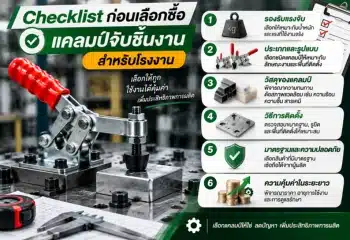
การเลือก Clamp ควรคำนึงถึงรูปทรงชิ้นงาน วัสดุ ทิศทางแรงตัด และจำนวนชิ้นงานที่ผลิตต่อรอบ มากกว่าการพิจารณาความสะดวกในการติดตั้งเพียงอย่างเดียว
ตัวอย่างการจัดวาง Clamp แบบถูกและผิด
ภาพแผนผังตัวอย่าง มองจากด้านบน (Top View)
ตำแหน่งเสี่ยงชน
Clamp ทับแนว Toolpath และพื้นที่เคลื่อนที่ของเครื่องมือ
ตำแหน่งที่ควรพิจารณา
ย้ายส่วนหลักของ Clamp ออกด้านข้าง โดยต้องตรวจสอบแรงจับและระยะจริง
จากตัวอย่างด้านซ้าย Clamp วางทับบริเวณที่ Toolpath ต้องเคลื่อนผ่าน จึงมีความเสี่ยงเกิดการชน
ส่วนตัวอย่างด้านขวาเป็นแนวคิดการย้าย Clamp ไปอยู่ด้านข้าง เพื่อเปิดพื้นที่สำหรับเครื่องมือตัด อย่างไรก็ตาม ภาพนี้เป็นเพียงแผนผังแนวคิด ไม่ใช่แบบ Fixture ที่ยืนยันว่าใช้งานได้จริง ต้องตรวจสอบการเคลื่อนที่ของ Tool Holder ความสูง และความมั่นคงของการจับยึดเพิ่มเติม
ข้อผิดพลาดที่พบบ่อยในการวางแคลมป์ล็อคชิ้นงาน
| ข้อผิดพลาด | ผลกระทบ | แนวทางแก้ไข |
|---|---|---|
| วาง Clamp ใกล้ขอบกัดเกินไป | ดอกกัดหรือ Holder ชน | เปลี่ยนตำแหน่งหรือชนิด Clamp |
| ตรวจสอบเฉพาะปลาย Tool | Tool Holder ชน Fixture | จำลอง Tool Assembly ทั้งชุด |
| กำหนด Retract Height ต่ำ | ชนขณะย้ายตำแหน่ง | ปรับระดับและตรวจสอบทุก Operation |
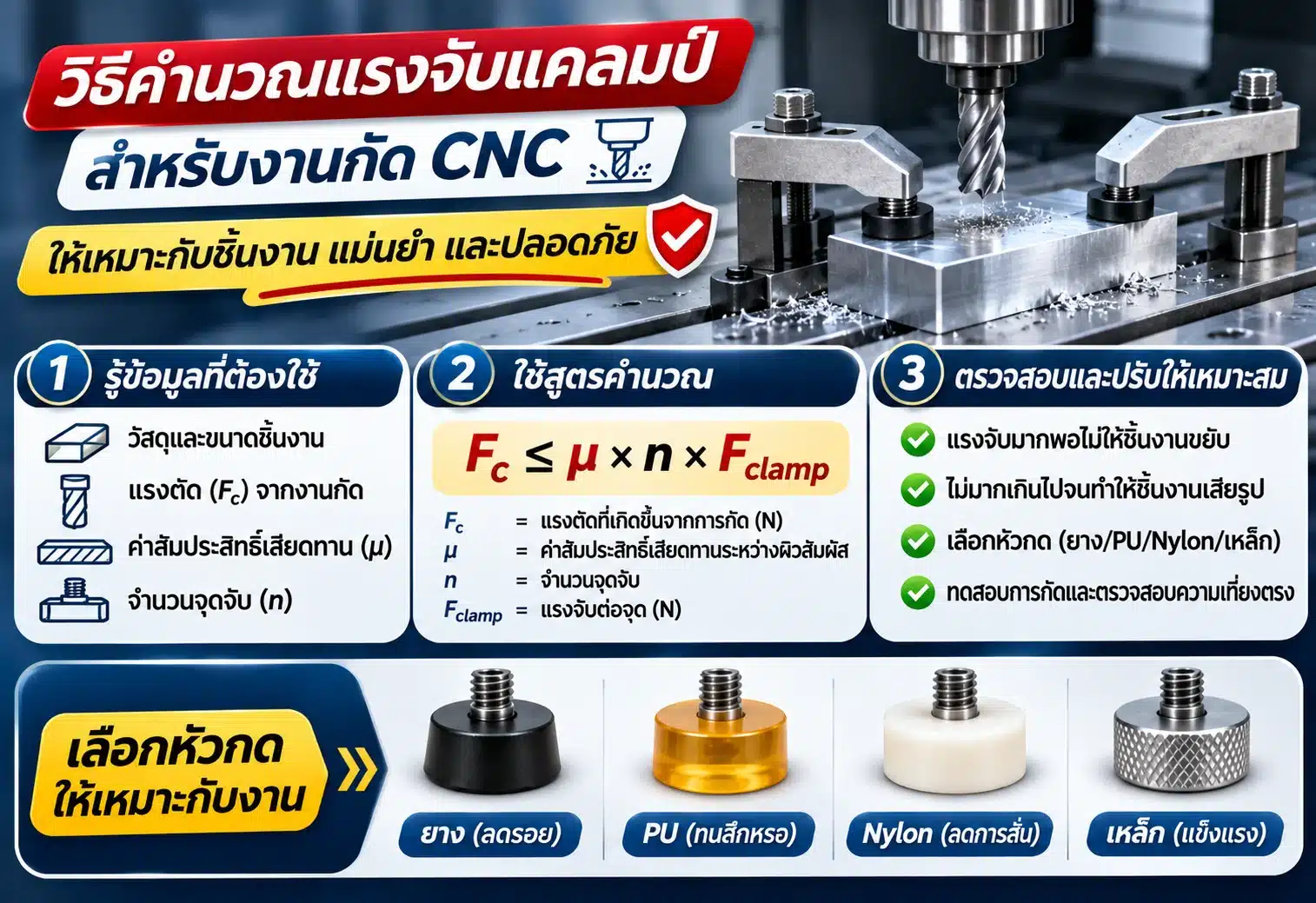
| ใช้แรงจับมากเกินไป | ชิ้นงานโก่งหรือเสียรูป | ประเมินแรงจับและจุดรองรับ |
| ใช้ Clamp เล็กเกินไป | ชิ้นงานขยับจากแรงตัด | ตรวจสอบแรงจับที่ต้องการ |
| ไม่ใส่ Fixture ใน CAM | มองไม่เห็นความเสี่ยงการชน | นำโมเดล Fixture เข้า Simulation |
| ย้าย Clamp โดยไม่ตรวจสอบใหม่ | ตำแหน่งจริงไม่ตรงกับโปรแกรม | ตรวจสอบ Setup และ Toolpath ใหม่ |
FAQ: คำถามที่พบบ่อยเกี่ยวกับ Clamp และ CNC Fixture
1. ควรวางแคลมป์ล็อคชิ้นงานห่างจาก Toolpath เท่าไร?
ไม่มีระยะมาตรฐานเดียวที่ใช้ได้กับทุกงาน CNC ต้องพิจารณารัศมีเครื่องมือและ Tool Holder ตำแหน่งการเคลื่อนที่ ความคลาดเคลื่อน และระยะเผื่อที่เหมาะสม โดยควรตรวจสอบผ่าน Collision Simulation ก่อนใช้งานจริง
2. Clamp แบบไหนเหมาะกับงาน CNC ที่มีพื้นที่จำกัด?
Low Profile Clamp และ Side Clamp เป็นตัวเลือกที่น่าสนใจ เพราะช่วยลดส่วนที่ยื่นขึ้นมาบริเวณตัดเฉือน แต่ต้องเลือกตามแรงจับ ทิศทางแรงตัด และรูปทรงชิ้นงาน
3. Toggle Clamp ใช้กับ CNC Fixture ได้หรือไม่?
ใช้ได้ในงานที่เหมาะสม โดยเฉพาะงานที่ต้องจับและปลดชิ้นงานบ่อย แต่ต้องตรวจสอบแรงจับยึดและพื้นที่เคลื่อนที่ของแขน Toggle Clamp ว่าไม่ขวาง Toolpath
4. ถ้า Clamp อยู่ใน Toolpath ต้องแก้ไขอย่างไร?
ควรเริ่มจากการปรับตำแหน่ง Clamp หรือเปลี่ยนชนิดอุปกรณ์จับยึด หากยังไม่สามารถหลบได้ อาจต้องปรับ Toolpath เปลี่ยนลำดับการตัดเฉือน หรือแบ่งออกเป็นหลาย Setup โดยต้องตรวจสอบว่าชิ้นงานยังจับยึดได้อย่างมั่นคง
5. ทำไมดอกกัดไม่ชน Clamp แต่ Tool Holder กลับชน?
เพราะ Tool Holder มีขนาดใหญ่กว่าดอกกัด และอาจอยู่ในระดับเดียวกับ Clamp ระหว่างการตัดเฉือน โดยเฉพาะงาน Pocket ลึกหรืองานกัดใกล้ขอบ Fixture จึงต้องตรวจสอบ Tool Assembly ทั้งชุด
6. ใช้โปรแกรม CAM ตรวจสอบ Clamp ชน Toolpath ได้หรือไม่?
ได้ โปรแกรม CAM หลายประเภทมีฟังก์ชันจำลองการเคลื่อนที่และตรวจสอบ Collision แต่ผู้ใช้งานต้องใส่โมเดล Fixture และกำหนดการตรวจสอบอย่างถูกต้อง เพราะการตั้งค่า Fixture ไม่ได้ทำให้ทุก Toolpath หลบสิ่งกีดขวางโดยอัตโนมัติ
7. จำเป็นต้องใช้ Clamp หลายตัวในการจับยึดชิ้นงานหรือไม่?
ขึ้นอยู่กับรูปทรง น้ำหนัก วัสดุ ทิศทางแรงตัด และตำแหน่งรองรับของชิ้นงาน ไม่ควรเพิ่มจำนวน Clamp โดยไม่มีการประเมิน เพราะอาจทำให้พื้นที่ตัดเฉือนลดลงหรือเกิดการจับยึดเกินความจำเป็น
8. สามารถเปลี่ยนตำแหน่ง Clamp ระหว่างกระบวนการ CNC ได้หรือไม่?
สามารถออกแบบกระบวนการให้มีการเปลี่ยนตำแหน่งจับยึดระหว่าง Setup ได้ แต่ต้องหยุดและดำเนินการตามขั้นตอนที่ปลอดภัย รวมถึงตรวจสอบตำแหน่งชิ้นงานและ Toolpath ใหม่ ไม่ควรย้าย Clamp ขณะที่เครื่องกำลังตัดเฉือน
สรุป: วาง Clamp อย่างไรให้ CNC ทำงานได้ปลอดภัยและมีประสิทธิภาพ?
การวางแคลมป์ล็อคชิ้นงานบน Fixture ที่ดี ไม่ได้หมายถึงการเลือกตำแหน่งที่จับชิ้นงานได้แน่นที่สุดเท่านั้น แต่ต้องสร้างสมดุลระหว่างแรงจับยึด ความแม่นยำของชิ้นงาน และพื้นที่การเคลื่อนที่ของเครื่องมือตัด
สิ่งสำคัญคือการวางแผนตั้งแต่ขั้นตอนออกแบบ Fixture เลือกชนิด Clamp ให้เหมาะกับงาน ตรวจสอบ Toolpath และจำลองการทำงานก่อนเริ่มผลิตจริง
โดยเฉพาะงาน CNC ที่มีหลาย Operation หรือชิ้นงานรูปทรงซับซ้อน การตรวจสอบทั้งชุดดอกกัด Tool Holder และ Fixture จะช่วยลดความเสี่ยงการชน ลดเวลาการแก้ไขหน้างาน และทำให้กระบวนการผลิตมีความต่อเนื่องมากขึ้น
สำหรับโรงงานที่กำลังเลือกแคลมป์ล็อคชิ้นงาน ควรพิจารณาอุปกรณ์จากลักษณะงานจริง รวมถึงความสามารถในการจับยึดซ้ำและการเข้าถึงจุดตัดเฉือน เพื่อให้การลงทุนด้าน Workholding ตอบโจทย์การใช้งานในระยะยาว
👉 ดูสินค้า ” แคลมป์ / แคลมป์จับชิ้นงาน / Clamp / ปากกาจับชิ้นงาน “ทั้งหมด
💬 สอบถามสินค้าและรุ่นที่เหมาะกับงานผ่าน LINE
#แคลมป์ล็อคชิ้นงาน #Clamp #CNCMachining #CNCFixture #Toolpath #CNCWorkholding #ToggleClamp #FixtureDesign #แคลมป์จับชิ้นงาน #เครื่องCNC #งานกัดCNC #Workholding #โรงงานอุตสาหกรรม #ระบบจับยึดชิ้นงาน